
 Thiết kế website chuyên nghiệp
 Thiết kế nhận diện thương hiệu
 Phòng marketing thuê ngoài
 Thiết kế landing page
 Dịch vụ seo tổng thể
 Dịch Vụ Chạy Quảng Cáo Facebook
 Dịch Vụ Chạy Quảng Cáo Google Ads
 Dịch Vụ Chạy Quảng Cáo Tiktok Ads
Trong quá trình duyệt web, bạn có thể gặp phải thông báo “This site can’t be reached” khi truy cập một trang web nào đó. Lỗi này thường khiến người dùng bối rối và ảnh hưởng đến trải nghiệm trực tuyến. Bài viết dưới đây sẽ giúp bạn hiểu rõ nguyên nhân gây ra lỗi này và cung cấp 11 cách khắc phục hiệu quả, từ những bước đơn giản nhất đến các giải pháp kỹ thuật nâng cao. Cùng khám phá để website của bạn luôn hoạt động ổn định và người dùng có thể truy cập dễ dàng.
1. Lỗi This site can’t be reached là gì?
“This site can’t be reached” hay tiếng Việt là “Không thể truy cập trang web này”. Lỗi này xuất hiện ở laptop khá phổ biến trên trình duyệt Chrome, xảy ra khi người dùng không thể kết nối internet trên Browser Chrome.
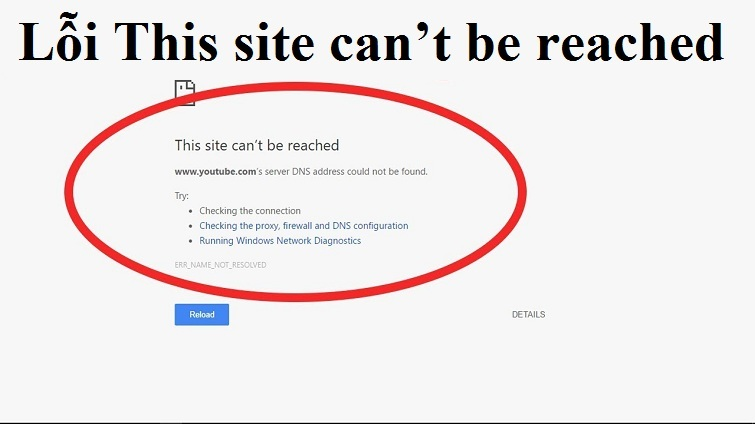
2. Nguyên nhân gây lỗi This site can’t be reached
Trước khi tìm cách khắc phục, cần hiểu rõ lỗi “This site can’t be reached” là gì. Đây là thông báo xuất hiện khi trình duyệt không thể kết nối với website. Nguyên nhân có thể đến từ nhiều yếu tố khác nhau như:
- DNS của website bạn đang cố gắng kết nối bị lỗi.
- Sever của website bạn đang cố gắng kết nối bị chặn ở IP của bạn.
- Máy của bạn đang bật firewall – tường lửa.
- Cấu hình wifi trên máy tính của bạn đang gặp vấn đề.
- Bạn hiện đang không kết nối wifi.
- Hết thời gian chờ website phản hồi nên Chrome tự quyết định ngắt kết nối và hiển thị lỗi This site can’t be reached này.
Nguyên nhân chính gây lỗi là do DNS phân giải không thành công hoặc tường lửa trên Google Chrome ngăn truy cập, điều đó khiến người dùng không thể truy cập trang web.

3. 11 Cách Khắc Phục Lỗi “This Site Can’t Be Reached” Cho Website
Lỗi “This site can’t be reached” thường xuất hiện khi trình duyệt không thể kết nối với trang web bạn muốn truy cập. Nguyên nhân có thể đến từ sự cố mạng, DNS, trình duyệt hoặc cài đặt hệ thống. Dưới đây là 11 cách khắc phục hiệu quả giúp bạn giải quyết vấn đề này.
3.1. Kiểm Tra Kết Nối Internet
Trước tiên, hãy đảm bảo rằng thiết bị của bạn đang kết nối internet ổn định. Thử truy cập các trang web khác hoặc khởi động lại modem/router để kiểm tra.
3.2. Khởi Động Lại DNS Client
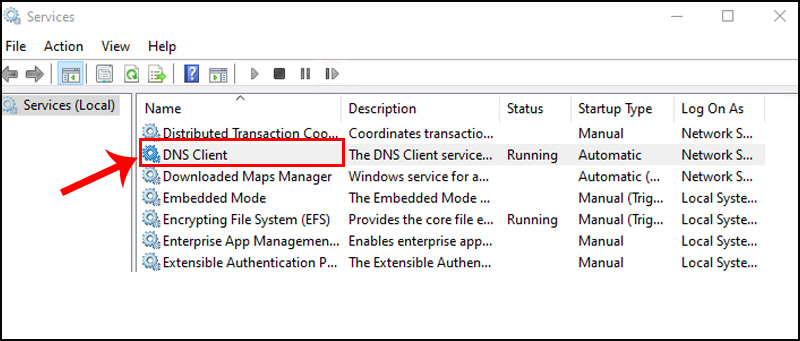
DNS Client giúp phân giải tên miền thành địa chỉ IP. Để khởi động lại:
-
Nhấn
Windows + R, nhậpservices.msc, nhấn Enter. -
Tìm và nhấp chuột phải vào DNS Client, chọn Restart.
3.3. Thay Đổi Địa Chỉ DNS
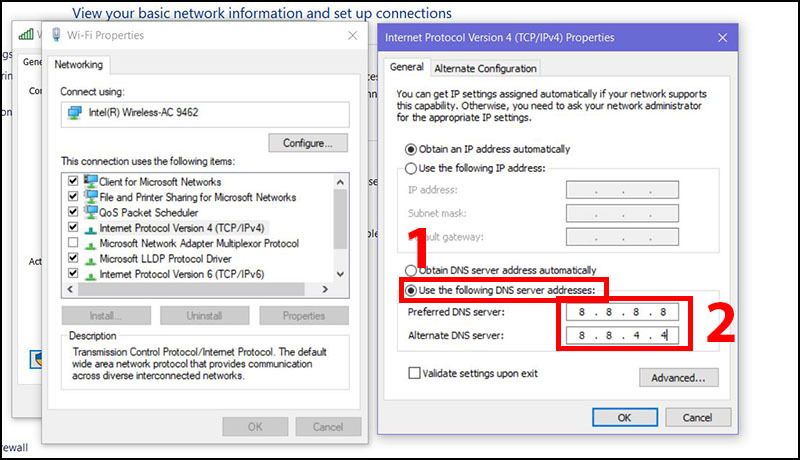
Sử dụng DNS công cộng như Google hoặc Cloudflare có thể cải thiện kết nối:
-
Mở Network and Sharing Center.
-
Chọn kết nối hiện tại, nhấp Properties.
-
Chọn Internet Protocol Version 4 (TCP/IPv4), nhấp Properties.
-
Chọn “Use the following DNS server addresses”:
-
Preferred DNS server:
8.8.8.8 -
Alternate DNS server:
8.8.4.4
-
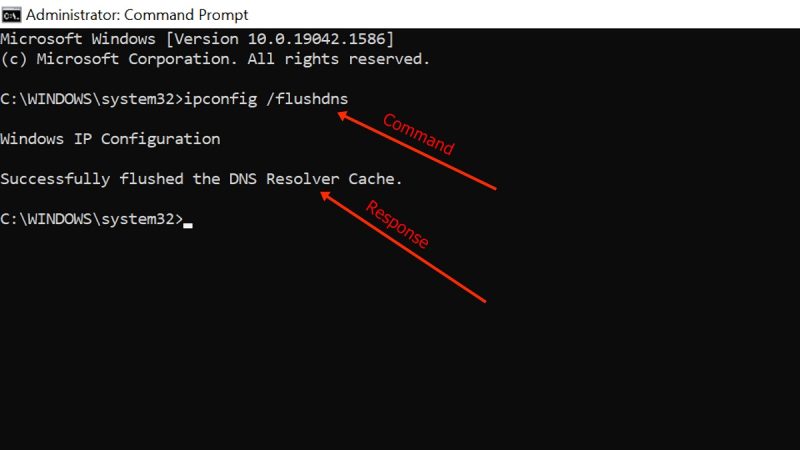
3.4. Đặt Lại TCP/IP và Xóa Cache DNS
Sử dụng Command Prompt để đặt lại TCP/IP và xóa cache DNS:
-
Mở Command Prompt với quyền admin.
-
Nhập lần lượt các lệnh sau:
-
Khởi động lại máy tính.
3.5. Chạy Trình Khắc Phục Sự Cố Mạng
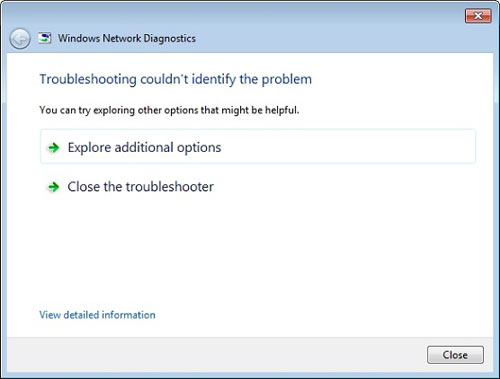
Windows cung cấp công cụ tự động phát hiện và sửa lỗi mạng:
-
Nhấn
Windows + R, nhậpncpa.cpl, nhấn Enter. -
Nhấp chuột phải vào kết nối mạng, chọn Diagnose.
-
Làm theo hướng dẫn để sửa lỗi.
3.6. Xóa Bộ Nhớ Cache Trình Duyệt
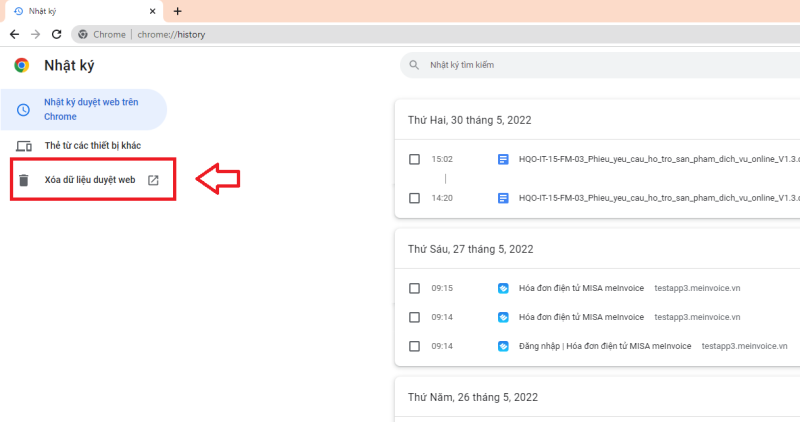
Cache trình duyệt có thể gây ra lỗi nếu lưu trữ dữ liệu cũ:
-
Mở trình duyệt, nhấn
Ctrl + Shift + Delete. -
Chọn xóa cache và cookies, sau đó khởi động lại trình duyệt.
3.7. Đặt Lại Cài Đặt Trình Duyệt
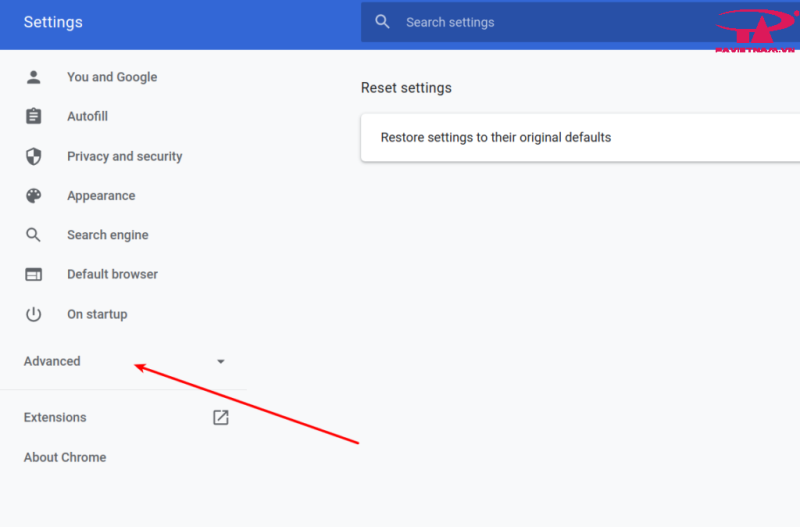
Đưa trình duyệt về trạng thái mặc định có thể khắc phục lỗi:
-
Mở Chrome, nhập
chrome://settings/resetvào thanh địa chỉ. -
Chọn Restore settings to their original defaults và xác nhận.
3.8. Gỡ Cài Đặt và Cài Lại Trình Duyệt
Nếu lỗi vẫn tiếp diễn, hãy gỡ và cài đặt lại trình duyệt:
-
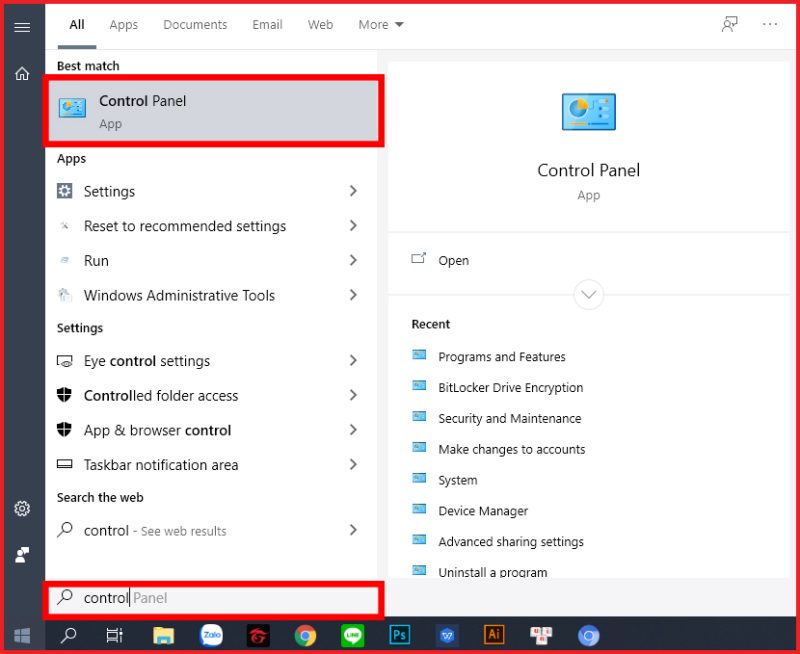
Vào Control Panel > Programs > Programs and Features.
-
Tìm trình duyệt, nhấp chuột phải và chọn Uninstall.
-
Tải và cài đặt lại phiên bản mới nhất từ trang chủ.
3.9. Vô Hiệu Hóa Tường Lửa và Phần Mềm Diệt Virus
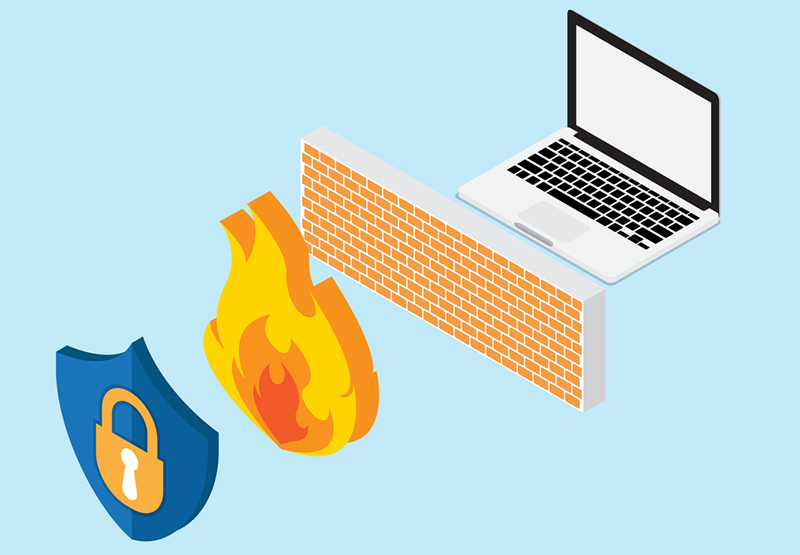
Tường lửa hoặc phần mềm diệt virus có thể chặn kết nối:
-
Tạm thời tắt chúng và kiểm tra lại kết nối.
-
Nếu lỗi được khắc phục, hãy cấu hình lại để cho phép truy cập.
3.10. Kiểm Tra Cài Đặt Proxy
Cài đặt proxy sai có thể ngăn chặn kết nối:
-
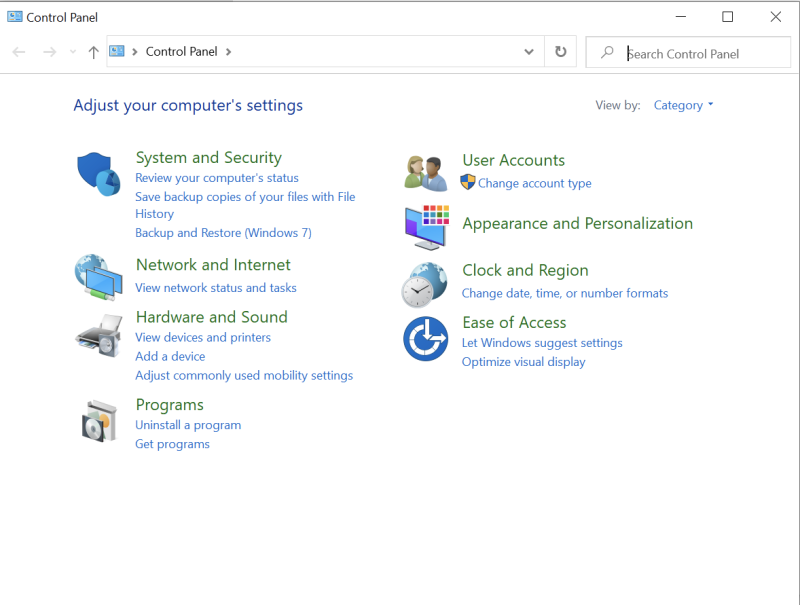
Mở Control Panel > Internet Options > Connections > LAN settings.
-
Bỏ chọn Use a proxy server for your LAN và đảm bảo Automatically detect settings được chọn.
3.11. Khởi Động Lại Thiết Bị Mạng
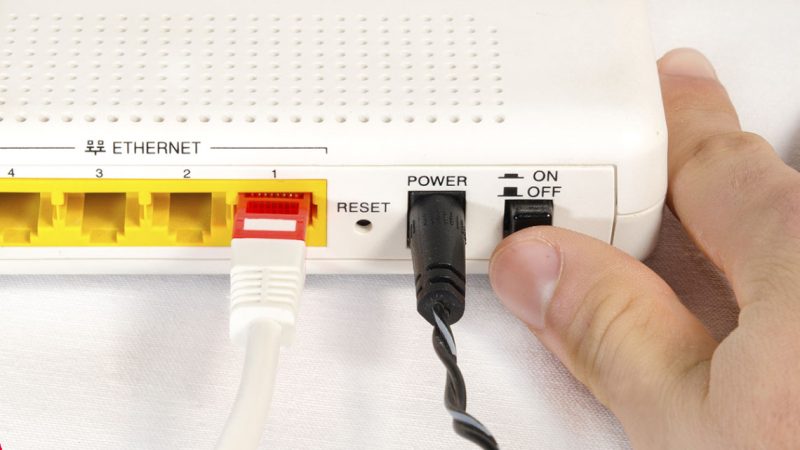
Khởi động lại modem/router có thể giải quyết nhiều sự cố mạng:
-
Tắt thiết bị, chờ khoảng 30 giây, sau đó bật lại.
4. Kết Luận
Lỗi “This site can’t be reached” là một vấn đề phổ biến nhưng hoàn toàn có thể khắc phục bằng cách kết hợp các giải pháp kỹ thuật phù hợp. Từ việc kiểm tra kết nối Internet, thiết lập DNS, đặt lại TCP/IP, cho đến việc tối ưu cài đặt trình duyệt và kiểm tra proxy/VPN – mỗi bước đều đóng vai trò quan trọng trong việc đảm bảo website truy cập được một cách ổn định.
Để đảm bảo khách hàng của bạn luôn có trải nghiệm trực tuyến tốt nhất, việc kiểm tra và bảo trì hệ thống mạng cũng như cập nhật cài đặt bảo mật định kỳ là cực kỳ cần thiết. Nếu website của bạn vẫn gặp vấn đề sau khi áp dụng các cách khắc phục trên, đừng ngần ngại liên hệ với nhà cung cấp dịch vụ Internet hoặc chuyên gia kỹ thuật để được tư vấn và xử lý kịp thời.
Nhớ rằng, việc khắc phục lỗi không chỉ mang lại hiệu quả về mặt kỹ thuật mà còn góp phần nâng cao trải nghiệm người dùng và uy tín thương hiệu. Bằng cách kết hợp các giải pháp một cách thông minh, bạn sẽ không chỉ cải thiện hiệu suất website mà còn tạo điều kiện thuận lợi cho việc chuyển đổi khách hàng, từ đó tăng trưởng doanh thu và phát triển bền vững.
Nếu bạn cần hỗ trợ thêm hoặc có các thắc mắc khác liên quan đến lỗi “This site can’t be reached”, hãy đừng ngần ngại tìm kiếm sự trợ giúp từ các chuyên gia kỹ thuật. Đầu tư vào hạ tầng kỹ thuật và bảo trì định kỳ sẽ giúp doanh nghiệp bạn luôn nằm trong tình trạng hoạt động tối ưu, từ đó đem lại lợi ích lớn về lâu dài.
