
 Thiết kế website chuyên nghiệp
 Thiết kế nhận diện thương hiệu
 Phòng marketing thuê ngoài
 Thiết kế landing page
 Dịch vụ seo tổng thể
 Dịch Vụ Chạy Quảng Cáo Facebook
 Dịch Vụ Chạy Quảng Cáo Google Ads
 Dịch Vụ Chạy Quảng Cáo Tiktok Ads
Bài viết này giải đáp toàn diện — định nghĩa, cơ chế, ưu — nhược điểm từng phương thức, hướng dẫn cài đặt chi tiết cho các nền tảng phổ biến, mẹo bảo mật, kèm checklist và FAQs để bạn có thể triển khai ngay:
-
Biết rõ khái niệm 2FA / 2-factor authentication là gì.
-
Hiểu tại sao cần bật 2FA cho tài khoản (Gmail, Facebook, ngân hàng, v.v.).
-
Muốn hướng dẫn từng bước để bật 2FA trên các nền tảng phổ biến.
-
Muốn biết phương pháp 2FA nào an toàn nhất và cách khôi phục nếu mất điện thoại.
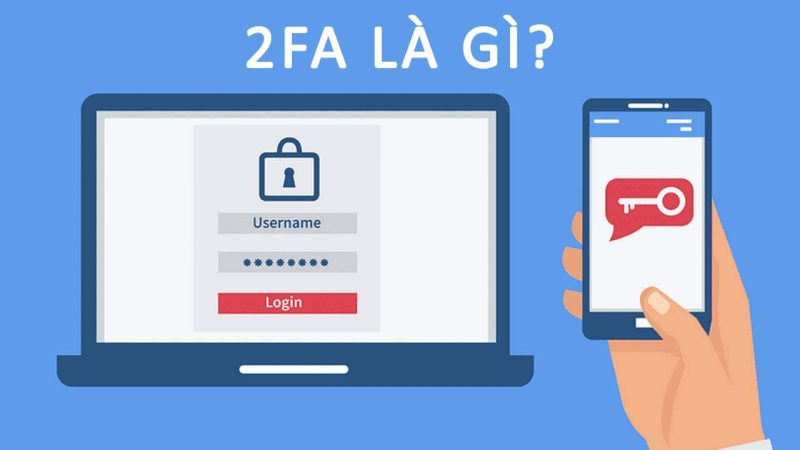
1. 2FA (2-Factor Authentication) là gì?
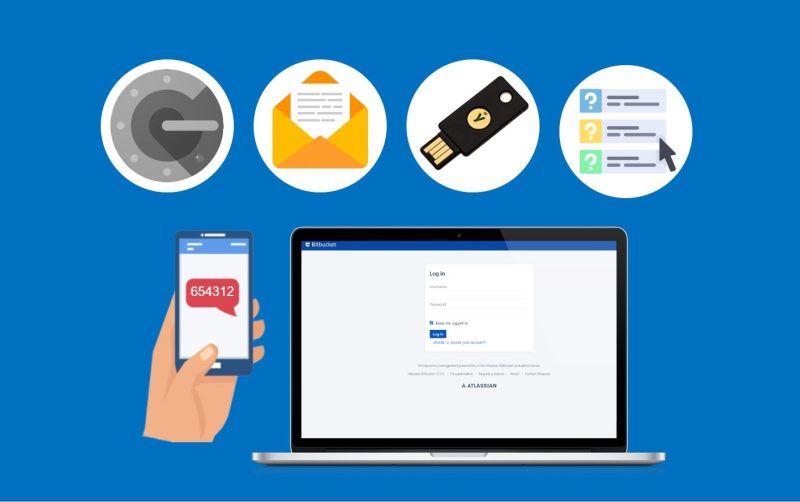
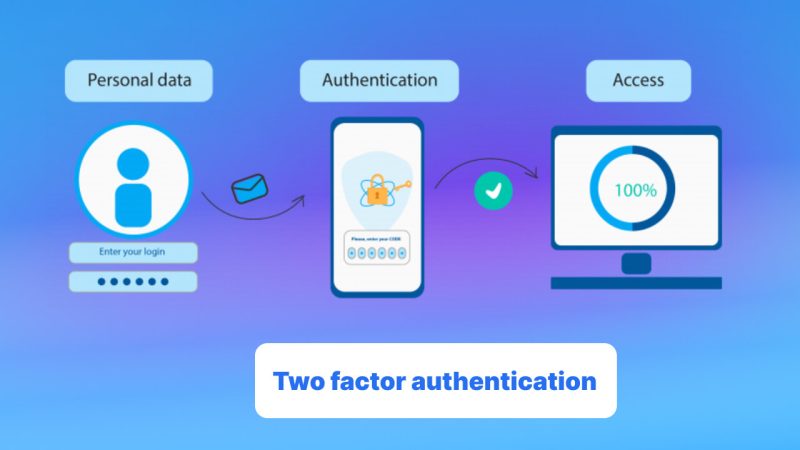
2FA (Two-Factor Authentication) hay xác thực hai yếu tố là lớp bảo mật bổ sung ngoài mật khẩu. Thay vì chỉ cần “biết mật khẩu” (yếu tố knowledge), hệ thống yêu cầu thêm một yếu tố thứ hai thuộc một trong ba nhóm:
-
Knowledge (biết) — mật khẩu, mã PIN.
-
Possession (sở hữu) — điện thoại, thiết bị tạo mã, thẻ bảo mật (hardware key).
-
Inherence (bẩm sinh) — sinh trắc học: vân tay, khuôn mặt, giọng nói.
Khi bật 2FA, sau khi nhập mật khẩu, hệ thống sẽ yêu cầu thêm mã một lần (OTP) từ app xác thực, tin nhắn SMS, cuộc gọi, hoặc yêu cầu chạm hardware key. Điều này làm giảm rủi ro tài khoản bị chiếm đoạt dù mật khẩu bị lộ.
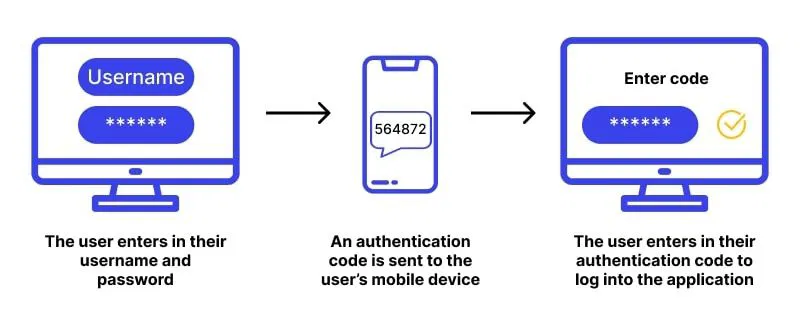
2. Tại sao nên bật 2FA? (Lợi ích thực tế)
-
Giảm rủi ro bị hack: Nếu mật khẩu bị lộ (do lộ data, phishing), kẻ tấn công vẫn cần yếu tố thứ hai.
-
Bảo vệ dữ liệu cá nhân và tài chính: Email, ngân hàng, ví tiền điện tử.
-
Yêu cầu cho doanh nghiệp: Nhiều chính sách bảo mật, tiêu chuẩn (ISO, PCI-DSS) khuyến khích/ép buộc MFA.
-
Tăng lòng tin người dùng: Khách hàng tin tưởng hơn khi dịch vụ cung cấp xác thực mạnh.
Thực tế: bật 2FA sẽ chặn phần lớn các cuộc tấn công bằng credential stuffing / password spraying.
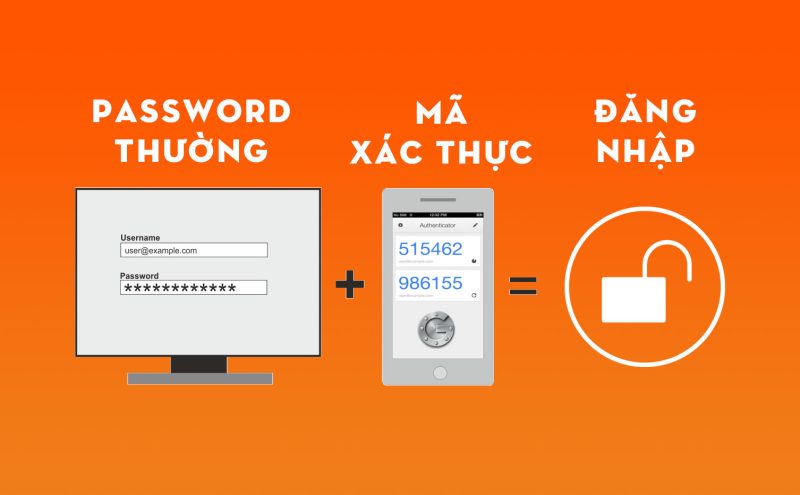
3. Các phương thức 2FA — so sánh nhanh
3.1. Authenticator App (TOTP) — Google Authenticator, Authy, Microsoft Authenticator
-
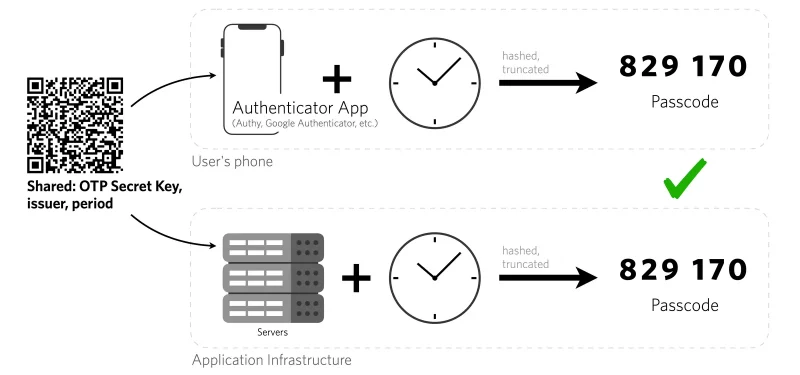
Cách hoạt động: Sinh mã 6 chữ số thay đổi mỗi 30s theo tiêu chuẩn TOTP.
-
Ưu điểm: An toàn hơn SMS, không phụ thuộc nhà mạng.
-
Nhược điểm: Nếu mất điện thoại mà không có backup, khó khôi phục (Authy có backup cloud).
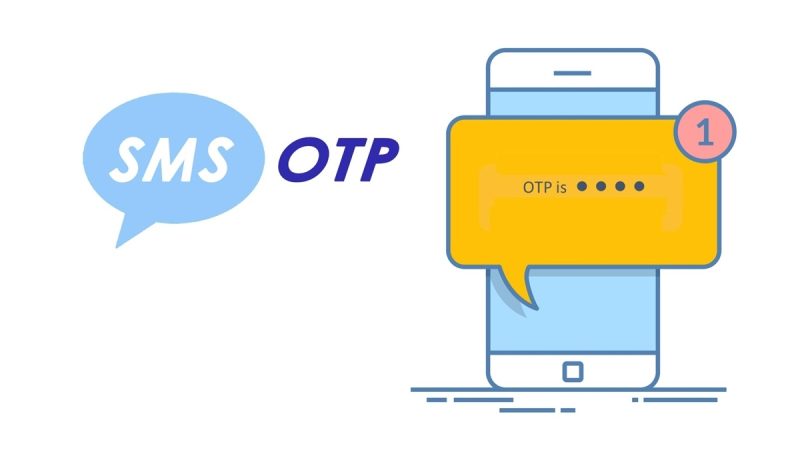
3.2. SMS / Cuộc gọi (OTP)
-
Cách hoạt động: Hệ thống gửi mã OTP qua tin nhắn hoặc cuộc gọi.
-
Ưu điểm: Dễ dùng, phổ biến.
-
Nhược điểm: Dễ bị SIM swap, bị nghe lén/chặn bởi attacker; không khuyến nghị cho ứng dụng nhạy cảm.
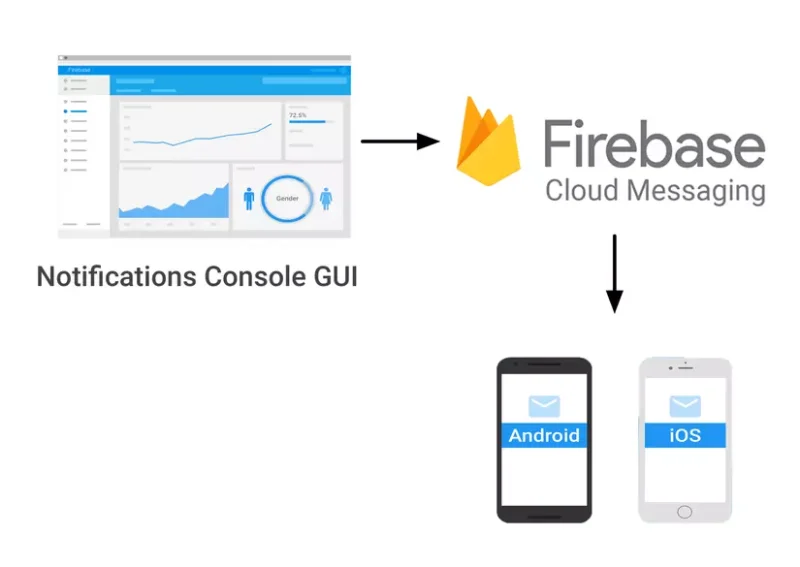
3.3. Push Notification (Trong app)
-
Cách hoạt động: Dịch vụ gửi thông báo tới app; người dùng chấp nhận/ từ chối.
-
Ưu điểm: Thoải mái, chống phishing tốt hơn TOTP khi kèm thông tin chi tiết.
-
Nhược điểm: Cần kết nối internet; có thể bị “approve fatigue” nếu spam.
3.4. Hardware Security Keys (FIDO2 / WebAuthn, YubiKey)
-
Cách hoạt động: Thiết bị vật lý (USB/NFC) dùng khóa công khai để xác thực.
-
Ưu điểm: Phòng chống phishing mạnh mẽ nhất, không thể clone.
-
Nhược điểm: Cần mua thiết bị, có thể bất tiện nếu không có sẵn.

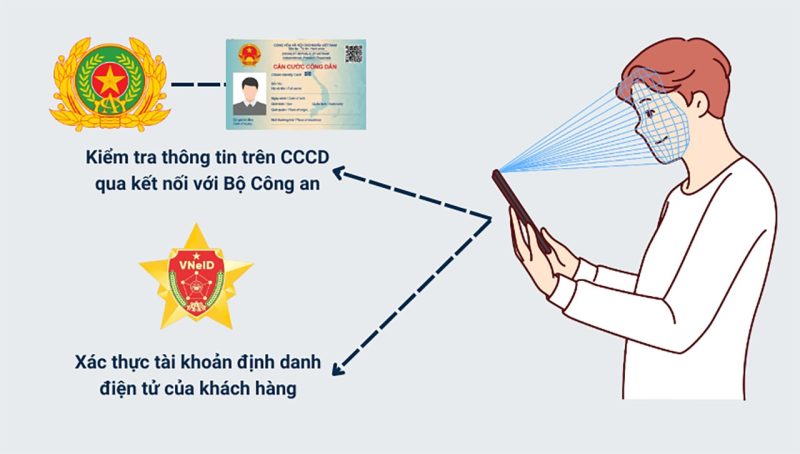
3.5. Sinh trắc học
-
Cách hoạt động: Vân tay, nhận diện khuôn mặt (thường tích hợp trên thiết bị).
-
Ưu điểm: Thân thiện, tiện lợi.
-
Nhược điểm: Độ chính xác phụ thuộc vào thiết bị, có vấn đề riêng tư.
Khuyến nghị chuyên gia: Nếu có thể, hãy ưu tiên hardware key (FIDO2) > authenticator app > push > SMS. Tránh chỉ dùng SMS cho tài khoản quan trọng (ngân hàng, email công việc).
4. Hướng dẫn bật 2FA chi tiết (thực hành) — từng nền tảng phổ biến
Trước khi bắt đầu: chuẩn bị điện thoại có app Authenticator (Google Authenticator / Authy / Microsoft Authenticator) và lưu ý về backup codes.
4.1. Bật 2FA Cho Google (Gmail / Tài khoản Google)
-
Đăng nhập vào myaccount.google.com → Security.
-
Tìm mục “2-Step Verification” → Get started.
-
Chọn phương thức: Authenticator app, Phone (SMS/Call), Security Key.
-
Nếu chọn App: quét QR bằng Google Authenticator; nhập mã 6-số để hoàn tất.
-
Lưu backup codes được Google cung cấp (10 mã) ở nơi an toàn.
4.2. Bật 2FA Cho Facebook
-
Vào Settings & privacy → Settings → Security and login.
-
Tìm Use two-factor authentication → chọn phương thức: Authentication App hoặc Text Message hoặc Security Key.
-
Nếu dùng app: quét QR hoặc nhập key.
-
Lưu mã khôi phục (Recovery Codes) Facebook cung cấp.
4.3. Bật 2FA Cho Microsoft Account (Outlook, Office 365)
-
Vào account.microsoft.com/security → Advanced security options.
-
Bật Two-step verification → làm theo hướng dẫn.
-
Nên dùng Microsoft Authenticator (hỗ trợ passwordless và push).
4.4. Bật 2FA Cho WordPress (site tự quản trị)
-
Option A — Plugin (dành cho admin): Cài plugin như Wordfence, Two Factor, WP 2FA.
-
Kích hoạt plugin → chọn user → Enable 2FA → quét QR bằng Authenticator.
-
-
Option B — Login via hardware key: Dùng plugin hỗ trợ WebAuthn / FIDO2.
Tham khảo: Dịch Vụ Thiết Kế Web Tại Thanh Hóa Chuẩn SEO Google
4.5. Bật 2FA Cho Ví tiền điện tử / sàn giao dịch
-
Hầu hết sàn yêu cầu Authenticator app cho rút tiền. Luôn bật, không dùng SMS cho tài khoản tài chính quan trọng.
5. Backup, khôi phục và lưu ý khi mất thiết bị
-
Lưu backup codes: Khi bật 2FA, hệ thống thường cung cấp backup codes — in ra hoặc lưu offline (USB, ghi sổ).
-
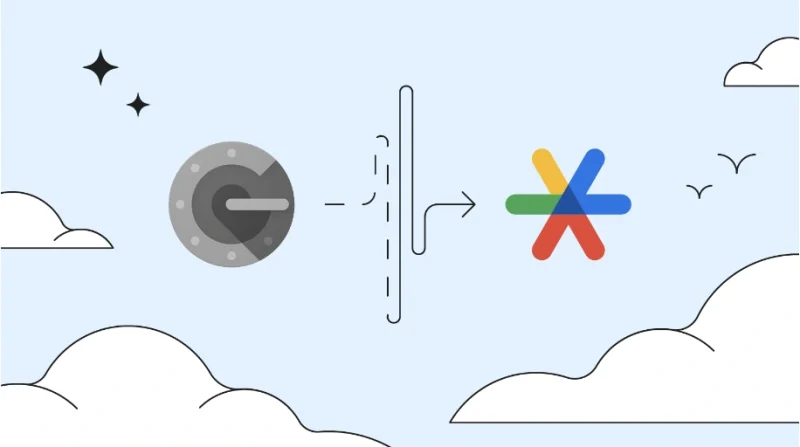
Sao lưu app Authenticator:
-
Authy hỗ trợ backup cloud (được mã hóa), tiện khi đổi điện thoại.
-
Google Authenticator mới có tính năng chuyển tài khoản giữa thiết bị nhưng cần thao tác chủ động.
-
-
Hardware key dự phòng: Nên có 1–2 hardware key (ví dụ YubiKey) để dự phòng.
-
Quy trình khôi phục: Trường hợp mất thiết bị, dùng backup codes hoặc quy trình verify với nhà cung cấp (cần chứng minh danh tính, thời gian xử lý có thể lâu).
6. Cách sử dụng 2FA an toàn — best practices
-
Không chụp ảnh QR code hoặc backup codes và lưu trên cloud công cộng.
-
Sao lưu mã khôi phục offline, cất nơi an toàn.
-
Dùng hardware key cho tài khoản quan trọng (email, ngân hàng, quản trị server).
-
Cẩn trọng với social engineering: kẻ tấn công có thể mạo danh kỹ thuật để yêu cầu mã OTP.
-
Cập nhật thiết bị: điện thoại, app Authenticator và OS luôn ở bản mới nhất.
-
Tránh dùng cùng số điện thoại cho mọi recovery (phân tán rủi ro).
7. 2FA trong doanh nghiệp — những điều cần biết
-
Triển khai tập trung: Sử dụng giải pháp Identity Provider (IdP) như Azure AD, Okta, Google Workspace để quản lý MFA.
-
Chính sách phòng chống bypass: Yêu cầu hardware key cho admin, giới hạn backup methods.
-
Onboarding/Offboarding: Khi nhân viên rời công ty, cập nhật và thu hồi phương thức 2FA.
-
Audit & logging: Lưu log xác thực, thiết lập alert khi có login lạ.
8. Những lỗi thường gặp khi dùng 2FA & cách xử lý nhanh
-
Mã OTP không hợp lệ / hết hạn: Đồng bộ thời gian trên điện thoại (sai thời gian hệ thống làm TOTP thất bại).
-
Mất điện thoại & không có backup codes: Liên hệ nhà cung cấp dịch vụ theo quy trình khôi phục; chuẩn bị bằng chứng danh tính.
-
Push approval bị spam: Kiểm tra các device lạ đang đăng nhập; đổi mật khẩu và revoke sessions.
-
SIM swap (khi dùng SMS): Liên hệ nhà mạng, đổi sang phương pháp khác (authenticator app, hardware key).
9. FAQ — Câu hỏi thường gặp
Q1: 2FA có bắt buộc không?
A: Không bắt buộc với hầu hết dịch vụ, nhưng rất khuyến nghị cho mọi tài khoản quan trọng.
Q2: Tôi nên dùng app hay SMS?
A: Dùng authenticator app (hoặc hardware key) thay vì SMS vì an toàn hơn.
Q3: Authenticator có an toàn nếu điện thoại bị tấn công?
A: Nếu điện thoại bị root/jailbreak hoặc nhiễm malware, mã TOTP có thể bị lộ. Vì vậy, giữ thiết bị sạch, cập nhật OS, và cân nhắc hardware key cho mức độ cao hơn.
Q4: Có thể tắt 2FA tạm thời?
A: Một số dịch vụ cho phép tắt, nhưng cần code xác minh để tắt; tốt nhất chỉ tắt khi thật cần.
10. Checklist bật 2FA nhanh (5 phút)
-
Cài app Authenticator (Authy, Google Authenticator, Microsoft Authenticator).
-
Vào phần bảo mật của tài khoản (Google, Facebook, v.v.) → enable 2-Step Verification.
-
Chọn Authentication App thay vì SMS (nếu có).
-
Quét QR, nhập mã xác nhận.
-
Lưu backup codes vào nơi an toàn (không lưu cloud công cộng).
-
Thêm hardware key cho tài khoản trọng yếu (nếu có).
Kết luận — có nên bật 2FA ngay hôm nay không?
Có. Bật 2FA Auth là bước bảo mật đơn giản nhưng hiệu quả rất lớn. Với tài khoản email, ngân hàng, ví tiền điện tử, quản trị web/ser ver — 2FA gần như bắt buộc để bảo vệ tài sản số và danh tiếng. Nếu bạn chỉ làm một việc bảo mật trong ngày hôm nay: bật 2FA cho email chính.
